PRIVAT VON GRUND AUF

Bilder werden lokal in Ihrem Browser konvertiert und niemals hochgeladen.

Lokales PNG-Konvertierungstool

PNG-zu-AVIF-Konverter mit Transparenz und verlustfreier Ausgabe

Konvertieren Sie transparente Grafiken, Screenshots und exportierte PNG-Dateien direkt im Browser zu AVIF. Alpha-Transparenz wird in das kodierte Ergebnis übernommen, und der verlustfreie Modus steht bereit, wenn exakte Pixel wichtiger sind als die Dateigröße.

Lokale Verarbeitung Keine Registrierung Desktop und Mobilgerät
LOKALER AVIF-ENCODER

Bilder auf diesem Gerät konvertieren

Keine Uploads

PNG-Dateien hier ablegen

oder Dateien von Ihrem Gerät auswählen
Quellbild-Dateiendungen.png
Ausgabeformat.avif
AVIF-Ausgabequalität68
Erweiterte Konvertierungseinstellungen
Encoder-Modus

Dateien werden lokal verarbeitet und niemals hochgeladen.

AlphaTransparenz wird erhalten
Verlustfreioptionaler Pixel-exakter Modus
Lokalkeine Bild-Uploads
StapelDateien oder Ordner konvertieren
Workflow in drei Schritten

Wie man PNG online zu AVIF konvertiert, ohne Transparenz zu verlieren

Fügen Sie PNG-Dateien hinzu, wählen Sie ein einheitliches AVIF-Ausgabeprofil und speichern Sie die fertigen Ergebnisse. Die Verarbeitung bleibt im aktuellen Browser-Tab.

  1. 01

    Transparente PNG-Bilder auswählen

    Fügen Sie eine oder mehrere PNG-Dateien hinzu, wählen Sie einen Ordner oder ziehen Sie Bilder auf die Ablagefläche. Transparente Pixel werden mit intaktem Alphakanal dekodiert.

  2. 02

    Verlustbehaftete oder verlustfreie AVIF-Einstellungen wählen

    Nutzen Sie qualitätsgesteuertes AVIF für kleinere Web-Assets oder aktivieren Sie den verlustfreien Modus für exakt dekodierte Pixel. Skalieren Sie nur, wenn das finale Layout kleinere Abmessungen braucht.

  3. 03

    Konvertierte AVIF-Bilder herunterladen

    Vergleichen Sie Dateigrößen, laden Sie einzelne AVIF-Bilder herunter oder speichern Sie den gesamten PNG-Konvertierungsstapel als ein ZIP – mit erhaltenen Ordnerpfaden, sofern verfügbar.

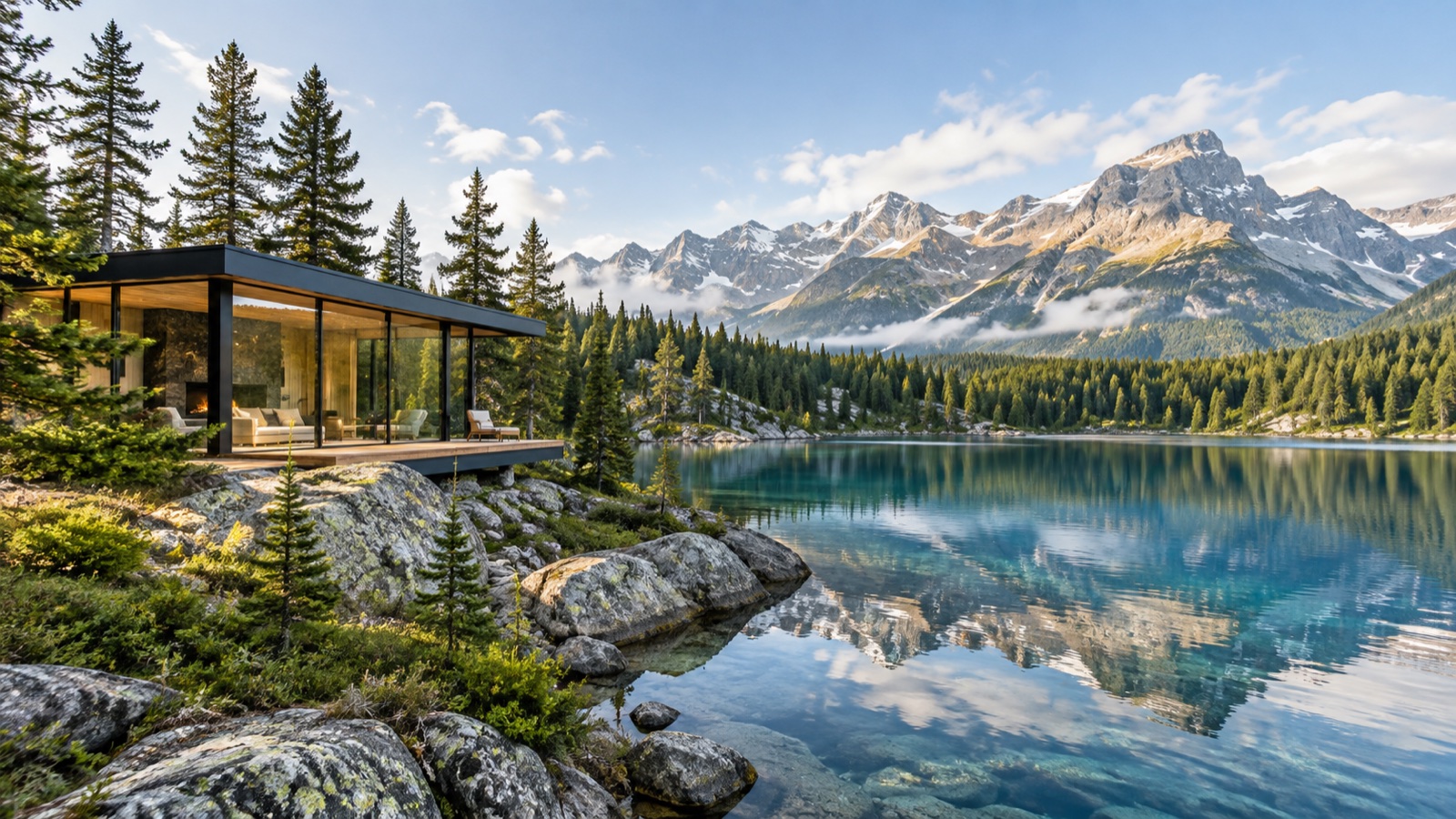
PNG-zu-AVIF-Kompressionsbeispiel mit feinen Details
Feines Laub, Glas, Gestein, Wolken und Verläufe zeigen Kompressionsunterschiede besonders gut.
Formatleitfaden

PNG zu AVIF für transparente Logos, Screenshots und Webgrafiken

PNG ist zuverlässig für klare Grafiken und Transparenz, aber komplexe Screenshots und große transparente Exporte können schwer werden. AVIF unterstützt Alpha-Transparenz und bietet sowohl verlustbehaftete als auch verlustfreie Kodierung – nützlich für Webgrafiken, wenn Zielbrowser und Publishing-Tools das Format unterstützen.

Verlustbehaftetes AVIF kann ein detailliertes PNG deutlich verkleinern, aber feiner Text und scharfe UI-Kanten verdienen eine genaue Prüfung. Verlustfreies AVIF erhält dekodierte Pixeldaten, schlägt aber nicht in jedem Fall ein stark optimiertes PNG. Die Ergebnisliste zeigt die tatsächlichen Größen, damit Sie die praktischere Datei behalten.

Beste AVIF-Qualitätseinstellungen für PNG-Bilder

Beginnen Sie bei fotografischen PNG-Dateien um Qualität 60 bis 70. Bei Screenshots, Diagrammen und Grafiken mit harten Kanten probieren Sie höhere Qualität oder den verlustfreien Modus. Kein einzelner Qualitätswert garantiert dasselbe Ergebnis für alle visuellen Inhalte.

Transparente Kanten zeigen Kompressionsartefakte früher als opake Bereiche. Prüfen Sie Logos und Freisteller vor dem Ersetzen des Original-PNG auf hellen und dunklen Hintergründen in der geplanten Verwendungsumgebung.

Wann ist verlustfreie PNG-zu-AVIF-Konvertierung sinnvoll?

Der verlustfreie Modus ist nützlich, wenn dekodierte RGBA-Pixel den Formatwechsel exakt überstehen sollen. Er eignet sich für Archiv-Zwischenassets, UI-Aufnahmen oder Grafiken, die erneut verarbeitet werden. Er erhält keine PNG-Metadaten, Chunks, Animationen oder den ursprünglichen komprimierten Bytestrom.

Für die normale Web-Auslieferung erzeugt eine sorgfältig geprüfte verlustbehaftete Einstellung oft die kleinere Datei. Behalten Sie Quell-PNGs in Ihrer Asset-Pipeline, damit künftige Exporte nicht von einer bereits neu kodierten Auslieferungsdatei stammen.

Formatdetails

Transparenz- und Kompressionsvergleich von PNG zu AVIF

Nutzen Sie diese Unterschiede als Checkliste und beurteilen Sie die tatsächlich heruntergeladene Datei in ihrer Zielumgebung.

MerkmalPNGAVIF-Ergebnis
TransparenzVoller AlphakanalVoller Alphakanal
KodiermodiVerlustfreiVerlustbehaftet oder verlustfrei
Bekannt fürGrafiken und ScreenshotsKompakte moderne Auslieferung
Tool-VerarbeitungLokal dekodiertLokal kodiert
Fragen beantwortet

PNG-zu-AVIF-Konverter FAQ

Praktische Antworten zu unterstützten Dateien, Datenschutz, Qualität und dazu, was der Browser-Konverter mit Ihren Bildern macht.

Bewahrt die PNG-zu-AVIF-Konvertierung die Transparenz?

Ja. Der Konverter liest den PNG-Alphakanal und übergibt ihn an den AVIF-Encoder. Prüfen Sie wichtige Kantendetails immer nach einer verlustbehafteten Konvertierung.

Ist verlustfreies AVIF immer kleiner als PNG?

Nein. Kompressionsergebnisse hängen vom Bildinhalt und der Quelloptimierung ab. Die Ergebnisliste zeigt beide Dateigrößen, damit Sie das echte Ergebnis vergleichen können.

Kann ich transparente PNG-Dateien stapelweise konvertieren?

Ja. Mehrere PNG-Dateien und Ordner können mit gemeinsamen Einstellungen verarbeitet und zusammen als ZIP-Archiv heruntergeladen werden.

Bleiben animierte PNG-Dateien animiert?

Nein. Dieses Tool kodiert einen einzelnen dekodierten Frame. Es ist für Standbilder gedacht und erhält keine APNG-Animation.

Bereit, wenn Sie es sind

PNG-Bilder zu AVIF konvertieren, ohne sie hochzuladen

Zurück zum Konverter